집이나 카페에서 와이파이를 연결해 두면 데이터 요금 걱정 없이 영상도 보고 사진도 백업할 수 있습니다. 갤럭시 와이파이 연결은 처음 한 번만 비밀번호를 넣으면 그다음부터는 자동으로 연결됩니다. 손님에게 비밀번호를 불러 줄 필요 없이 QR코드로 공유하는 방법도 함께 알려 드립니다.
📌 한눈에 보기
- 와이파이 연결하기
- 빠르게 켜고 끄기
- QR코드로 와이파이 공유하기
- 연결이 안 될 때 확인할 것
이 글은 갤럭시 S24(One UI 7·8) 화면을 기준으로 정리했습니다. 기종과 소프트웨어 버전에 따라 메뉴 이름이 조금 다를 수 있으니, 메뉴가 안 보이면 설정 맨 위 돋보기(검색)에 메뉴 이름을 입력해 보세요.
1. 와이파이 연결하기
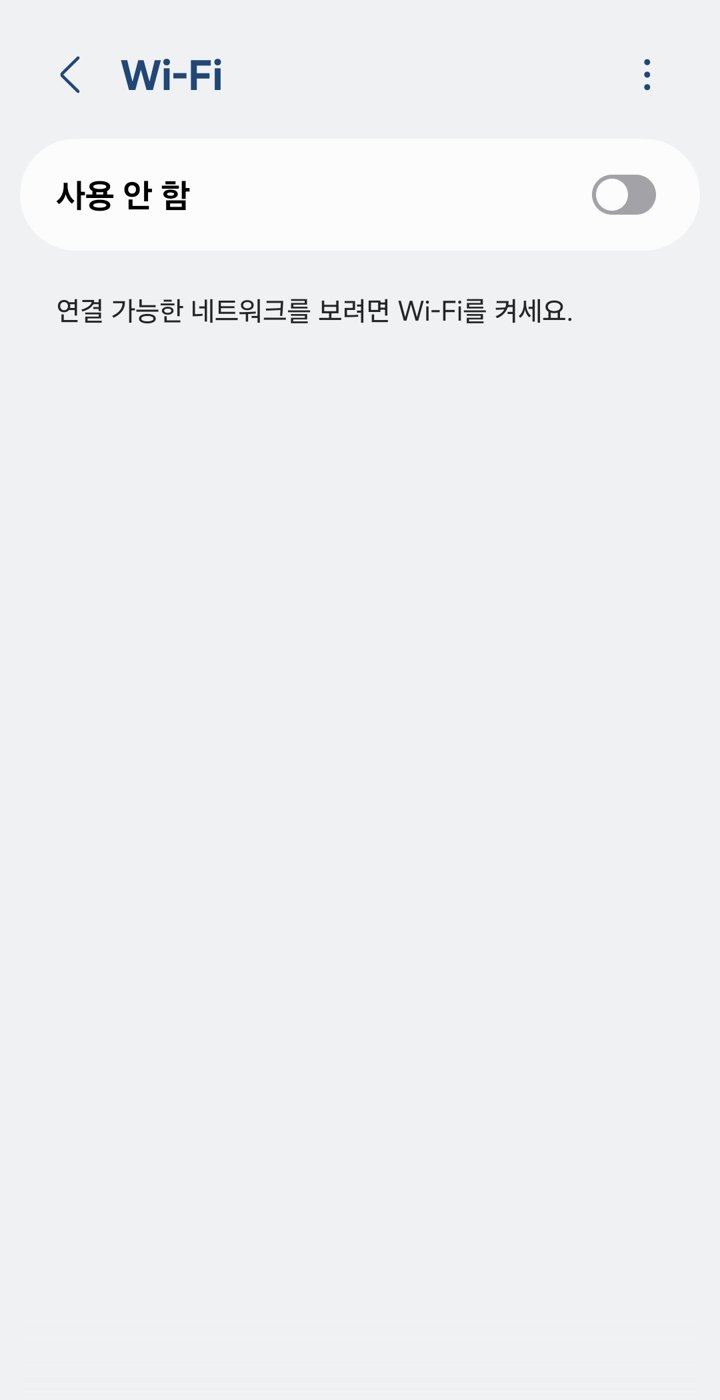
- 설정 → 연결 → Wi-Fi로 들어갑니다.
- 맨 위 스위치가 꺼져 있다면 켭니다.
- 주변 와이파이 목록에서 연결할 이름을 누릅니다. 공유기 뒷면이나 가게 안내문에 적힌 이름과 같은지 확인하세요.
- 비밀번호를 입력하고 연결을 누릅니다.

비밀번호는 대소문자를 구분합니다. 입력 칸 옆의 눈 모양 아이콘을 누르면 입력한 글자를 확인할 수 있어서 틀린 곳을 찾기 쉽습니다. 연결되면 화면 위쪽에 부채꼴 모양의 와이파이 표시가 나타납니다.
2. 빠르게 켜고 끄기
화면 위쪽을 쓸어내리면 나오는 빠른 설정창에 Wi-Fi 버튼이 있습니다. 한 번 누르면 켜고 끄기, 길게 누르면 와이파이 목록으로 바로 들어갑니다.
3. QR코드로 와이파이 공유하기
이미 연결된 와이파이를 가족이나 손님 휴대폰에 쉽게 알려 줄 수 있습니다.
- Wi-Fi 목록에서 지금 연결된 와이파이 옆 톱니바퀴를 누릅니다.
- 아래쪽 QR 코드를 누르면 화면에 QR코드가 나타납니다.
- 상대방이 카메라 앱으로 이 QR코드를 비추면 비밀번호를 입력하지 않아도 바로 연결됩니다.
연결이 안 될 때 확인할 것
| 확인할 것 | 방법 |
|---|---|
| 비밀번호 다시 확인 | 숫자 0과 영어 O, 숫자 1과 영어 l을 헷갈리는 경우가 가장 많습니다. |
| 저장된 와이파이 삭제 후 다시 연결 | 와이파이 이름을 누르고 삭제(또는 저장 안 함)를 누른 뒤 비밀번호를 새로 입력해 보세요. 공유기 비밀번호가 바뀌었을 때 특히 효과가 있습니다. |
| 공유기 껐다 켜기 | 집 와이파이라면 공유기 전원을 뽑았다가 1분 뒤 다시 꽂아 보세요. |
| 비행기 모드 확인 | 비행기 모드가 켜져 있으면 와이파이가 꺼질 수 있습니다. |
공공 와이파이 쓸 때 주의
카페나 지하철의 비밀번호 없는 와이파이에서는 은행 앱이나 결제처럼 중요한 일은 피하는 것이 안전합니다. 다른 사람이 같은 와이파이로 오가는 정보를 엿볼 수 있기 때문입니다. 중요한 일은 집 와이파이나 모바일 데이터로 하세요.
갤럭시 와이파이 연결하는 법 자주 묻는 질문
Q. 와이파이 비밀번호를 잊어버렸어요.
지금 연결된 휴대폰에서 QR 코드 화면을 열면 아래쪽에 비밀번호가 함께 표시되는 경우가 많습니다. 공유기 뒷면 스티커에도 처음 비밀번호가 적혀 있습니다.
Q. 와이파이에 연결됐는데 인터넷이 안 돼요.
“인터넷 연결 안 됨” 표시가 뜨면 공유기 쪽 문제일 가능성이 큽니다. 공유기를 다시 켜 보고, 그래도 안 되면 인터넷 회사 고객센터에 문의하세요.
Q. 밖에 나가면 와이파이를 꺼야 하나요?
켜 두어도 괜찮습니다. 저장된 와이파이가 없으면 자동으로 모바일 데이터를 씁니다.
함께 보면 좋은 글: 갤럭시 데이터 사용량 확인하고 줄이는 법