쇼핑 앱 할인 소식, 게임 보상 알림, 뉴스 속보까지 하루에도 수십 번 휴대폰이 울리면 정작 중요한 연락을 놓치게 됩니다. 갤럭시 앱 알림 끄기를 해 두면 필요한 알림만 남기고 나머지는 조용하게 만들 수 있습니다.
📌 한눈에 보기
- 알림이 왔을 때 바로 끄기
- 설정에서 앱별로 끄기
- 광고 알림만 골라서 끄기
- 알림 소리만 끄고 표시는 남기기
이 글은 갤럭시 S24(One UI 7·8) 화면을 기준으로 정리했습니다. 기종과 소프트웨어 버전에 따라 메뉴 이름이 조금 다를 수 있으니, 메뉴가 안 보이면 설정 맨 위 돋보기(검색)에 메뉴 이름을 입력해 보세요.
1. 알림이 왔을 때 바로 끄기
- 화면 위쪽을 쓸어내려 알림창을 엽니다.
- 끄고 싶은 앱의 알림을 손가락으로 꾹 누릅니다.
- 나타나는 메뉴에서 알림 끄기를 누르거나, 톱니바퀴를 눌러 그 앱의 알림 설정으로 들어갑니다.
귀찮게 하는 알림이 올 때마다 이렇게 하나씩 끄면 따로 시간을 내지 않아도 자연스럽게 정리됩니다.
2. 설정에서 앱별로 끄기
- 설정 → 알림으로 들어갑니다.
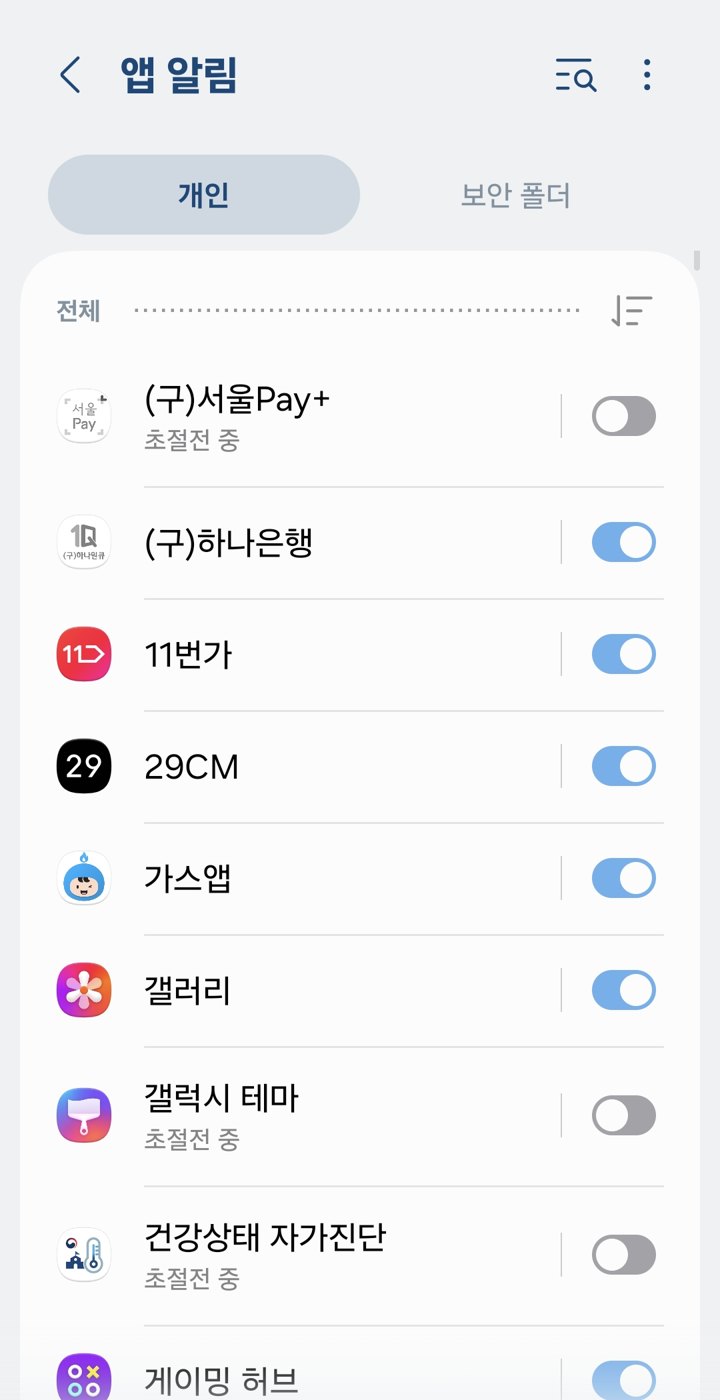
- 앱 알림을 누르면 설치된 앱 목록이 나옵니다.
- 알림을 받지 않을 앱의 스위치를 끕니다.

목록 위쪽의 정렬 메뉴에서 최근 알림이나 많이 보낸 순을 고르면 알림을 가장 많이 보내는 앱부터 볼 수 있어 정리하기 편합니다.
3. 광고 알림만 골라서 끄기
앱 이름을 누르면 알림 종류(카테고리)가 나뉘어 있는 경우가 많습니다. 예를 들어 쇼핑 앱은 “주문·배송”과 “이벤트·혜택”이 따로 있습니다. 배송 알림은 켜 두고 이벤트 알림만 끄면 꼭 필요한 정보는 놓치지 않습니다. 많은 앱이 앱 안의 설정에서도 마케팅 알림 수신을 따로 끌 수 있게 해 둡니다.
꼭 켜 둘 알림
| 켜 둘 알림 | 이유 |
|---|---|
| 전화·메시지·카카오톡 | 연락을 놓치면 안 됩니다. |
| 은행·카드 앱 | 결제 알림으로 내가 쓰지 않은 결제를 바로 알아챌 수 있습니다. |
| 재난 문자 | 지진, 폭우 같은 긴급 안내는 끄지 않는 것이 좋습니다. |
| 택배·병원 예약 앱 | 배송과 예약 시간 알림은 생활에 도움이 됩니다. |
알림 소리만 끄고 표시는 남기기
앱 알림 설정에서 무음을 고르면 소리 없이 알림창에만 조용히 쌓입니다. 완전히 끄기는 아쉬운 앱에 쓰기 좋습니다.
알림 정리 순서 추천
- 1단계: 일주일 동안 알림이 올 때마다 “이 알림이 꼭 필요한가?”만 생각해 봅니다.
- 2단계: 필요 없는 알림은 1번 방법(길게 눌러 끄기)으로 바로 끕니다.
- 3단계: 일주일 뒤 설정 → 알림 → 앱 알림 목록을 열어 남은 앱을 한 번에 점검합니다.
이렇게 하면 한꺼번에 다 끄다가 중요한 알림까지 꺼 버리는 실수를 막을 수 있습니다. 알림이 줄어들면 배터리도 덜 닳고, 휴대폰을 습관처럼 들여다보는 시간도 줄어듭니다.
갤럭시 앱 알림 끄는 법 자주 묻는 질문
Q. 새로 설치한 앱이 알림 허용을 물어봐요.
앱을 처음 열 때 “알림을 허용할까요?”라는 창이 뜨면, 꼭 필요한 앱이 아니라면 허용 안 함을 누르세요. 처음부터 알림을 막아 두는 가장 쉬운 방법입니다.
Q. 알림을 끄면 앱이 고장 나나요?
아니요. 알림만 오지 않을 뿐 앱은 그대로 쓸 수 있습니다. 필요하면 언제든 다시 켤 수 있습니다.
Q. 잠금 화면에 알림 내용이 보이는 게 싫어요.
설정 → 알림의 잠금 화면 알림에서 내용 숨기기를 고르면 누가 보냈는지 정도만 표시됩니다.
함께 보면 좋은 글: 갤럭시 방해 금지 모드 사용법, 카카오톡 단체방 알림 끄는 법