식당 메뉴판, 주차 정산, 행사 안내문까지 요즘은 QR코드를 찍어야 하는 곳이 많습니다. 갤럭시 QR코드 찍는 법은 아주 간단해서 따로 앱을 설치할 필요가 없습니다. 기본 카메라만 열어 비추면 됩니다.
📌 한눈에 보기
- 기본 카메라로 찍기
- 카메라가 QR을 못 읽을 때
- 빠른 설정창의 QR 스캔 버튼
- 사진이나 캡처 속 QR코드 읽기
- QR코드, 이런 곳에서 자주 써요
이 글은 갤럭시 S24(One UI 7·8) 화면을 기준으로 정리했습니다. 기종과 소프트웨어 버전에 따라 메뉴 이름이 조금 다를 수 있으니, 메뉴가 안 보이면 설정 맨 위 돋보기(검색)에 메뉴 이름을 입력해 보세요.
1. 기본 카메라로 찍기
- 카메라 앱을 엽니다.
- 사진 모드에서 QR코드가 화면 가운데 들어오게 비춥니다. 셔터는 누르지 않아도 됩니다.
- 잠시 뒤 화면 아래에 주소나 안내가 뜨면 그것을 누릅니다.
QR코드에 너무 가까이 대면 초점이 안 맞습니다. 한 뼘 정도 떨어져서 코드 전체가 화면에 보이게 하세요. 어두운 곳이라면 화면을 밝게 하거나 주변 조명을 켜면 더 잘 읽힙니다.
2. 카메라가 QR을 못 읽을 때
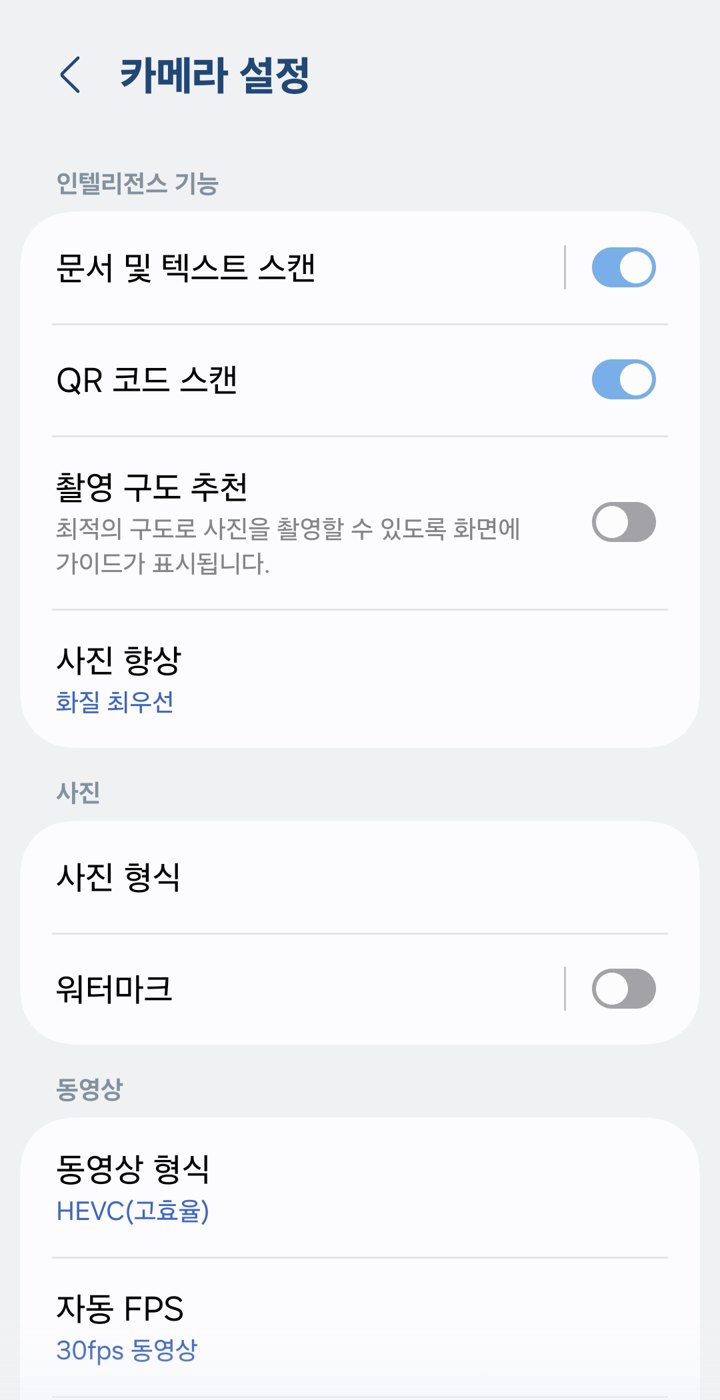
카메라 설정에서 QR 읽기 기능이 꺼져 있을 수 있습니다. 카메라 앱 왼쪽 위 톱니바퀴를 눌러 QR 코드 스캔이 켜져 있는지 확인하세요.

3. 빠른 설정창의 QR 스캔 버튼
화면 위쪽을 쓸어내린 빠른 설정창에 QR 코드 스캔 버튼이 있으면, 누르자마자 QR 전용 화면이 열려 더 빠릅니다. 버튼이 보이지 않는다면 빠른 설정창의 편집(연필 모양)을 눌러 추가할 수 있습니다.
4. 사진이나 캡처 속 QR코드 읽기
문자로 받은 이미지 속 QR코드는 카메라로 비출 수 없습니다. 이럴 때는 갤러리에서 그 사진을 열면 화면 아래나 위에 QR 인식 표시가 나타나는 경우가 많습니다. 보이지 않는다면 사진을 연 상태에서 화면 하단의 분석(눈 모양) 버튼을 눌러 보세요.
QR코드 찍을 때 꼭 조심하세요
- 주차장·전봇대에 붙은 QR 스티커: 진짜 QR 위에 가짜 스티커를 덧붙여 결제 정보를 빼 가는 사기가 있습니다. 스티커가 덧붙여져 있지 않은지 살펴보세요.
- 찍은 뒤 주소 확인: 연결되는 인터넷 주소가 가게나 기관 이름과 전혀 상관없어 보이면 들어가지 마세요.
- 앱 설치나 카드 번호 입력 요구: QR로 들어간 곳에서 갑자기 앱을 깔라고 하거나 카드 번호를 요구하면 멈추는 것이 안전합니다.
QR코드, 이런 곳에서 자주 써요
- 식당 테이블 주문: 자리에 붙은 QR을 찍으면 메뉴를 보고 바로 주문할 수 있습니다.
- 주차 정산·출입 등록: 건물 주차장이나 행사장 입구에서 QR을 찍어 정산하거나 방문을 등록합니다.
- 관공서 안내문·고지서: 종이 안내문의 QR을 찍으면 자세한 내용이나 납부 화면으로 연결됩니다.
- 제품 설명서: 가전제품 상자의 QR로 사용 설명서나 고객센터를 바로 열 수 있습니다.
처음 몇 번만 해 보면 손에 금방 익습니다. 사진을 찍는 것이 아니라 “비추기만 하면 된다”는 것만 기억하세요.
갤럭시 QR코드 찍는 법 자주 묻는 질문
Q. QR코드를 찍었는데 아무 반응이 없어요.
코드 전체가 화면에 들어오도록 조금 뒤로 물러나 보고, 렌즈에 지문이 묻어 있다면 닦아 주세요.
Q. 내 연락처나 와이파이도 QR로 만들 수 있나요?
와이파이는 연결된 와이파이 설정에서 QR 코드를 바로 만들 수 있습니다. 자세한 방법은 갤럭시 와이파이 연결하는 법에 정리했습니다.
Q. QR코드로 결제해도 되나요?
가게 계산대에 있는 공식 QR이라면 괜찮지만, 결제 전에 금액과 가게 이름이 맞는지 꼭 확인하세요.
함께 보면 좋은 글: 스미싱 문자 구별하는 법