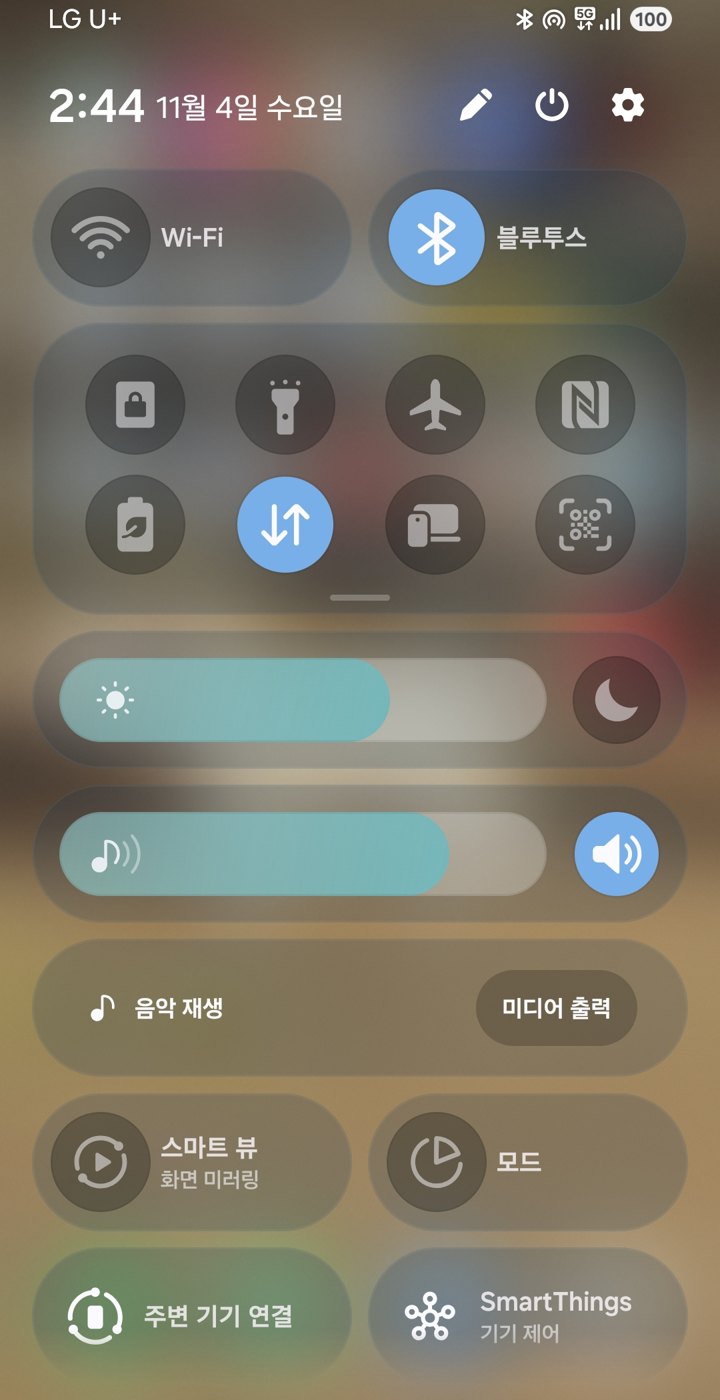
손전등을 켜거나 와이파이를 끄려고 매번 설정 앱을 찾아 들어간다면 시간이 아깝습니다. 갤럭시 빠른 설정창을 쓰면 화면을 한 번 쓸어내리는 것만으로 자주 쓰는 기능을 바로 켜고 끌 수 있습니다.
📌 한눈에 보기
- 빠른 설정창 여는 법
- 자주 쓰는 버튼
- 밝기 조절
- 버튼 순서 바꾸고 추가하기
- 알아두면 좋은 점
이 글은 갤럭시 S24(One UI 7·8) 화면을 기준으로 정리했습니다. 기종과 소프트웨어 버전에 따라 메뉴 이름이 조금 다를 수 있으니, 메뉴가 안 보이면 설정 맨 위 돋보기(검색)에 메뉴 이름을 입력해 보세요.
1. 빠른 설정창 여는 법
화면 맨 위에서 아래로 손가락을 쓸어내리면 알림과 함께 버튼 몇 개가 보입니다. 한 번 더 쓸어내리면 버튼이 모두 펼쳐진 빠른 설정창이 나타납니다.
최신 갤럭시(One UI 7 이후)는 설정에 따라 화면 오른쪽 위에서 쓸어내리면 빠른 설정창, 왼쪽 위에서 쓸어내리면 알림창이 따로 열리기도 합니다. 어느 쪽으로 열리는지 한 번씩 해 보세요.

2. 자주 쓰는 버튼
| 버튼 | 하는 일 |
|---|---|
| 손전등 | 어두운 곳에서 바로 켤 수 있습니다. 길게 누르면 밝기도 조절됩니다. |
| Wi-Fi·블루투스 | 한 번 누르면 켜고 끄기, 길게 누르면 상세 설정으로 들어갑니다. |
| 소리·진동·무음 | 회의나 영화관에 들어갈 때 바로 바꿀 수 있습니다. |
| 화면 회전 | 누워서 볼 때 화면이 자꾸 돌아간다면 끄세요. |
| 절전 모드 | 배터리가 부족할 때 바로 켭니다. |
| 비행기 모드 | 비행기 탈 때나 잠시 전화·인터넷을 모두 끄고 싶을 때 씁니다. |
3. 밝기 조절
빠른 설정창 위쪽의 막대를 좌우로 밀면 화면 밝기를 바로 바꿀 수 있습니다. 밤에 눈이 부시면 왼쪽으로, 햇빛 아래에서 화면이 안 보이면 오른쪽으로 밀어 보세요.
4. 버튼 순서 바꾸고 추가하기
- 빠른 설정창을 완전히 펼칩니다.
- 오른쪽 위 연필 모양(편집) 버튼을 누릅니다.
- 아래쪽에 숨어 있던 버튼을 위로 끌어 올리거나, 안 쓰는 버튼을 아래로 내립니다.
- 완료를 누릅니다.
자주 쓰는 손전등, 와이파이, 소리 버튼은 맨 앞쪽에 두면 한 번만 쓸어내려도 바로 보여서 편합니다.
알아두면 좋은 점
- 화면이 잠겨 있어도 빠른 설정창은 열립니다. 다만 일부 버튼은 잠금을 풀어야 작동합니다.
- 손전등을 오래 켜 두면 휴대폰이 뜨거워지고 배터리가 빨리 닳습니다. 쓴 뒤에는 꼭 꺼 주세요.
부모님 휴대폰이라면 이렇게 정리해 드리세요
빠른 설정창 버튼이 많으면 오히려 헷갈립니다. 편집 화면에서 손전등, 소리, Wi-Fi, 화면 회전, 밝기처럼 자주 쓰는 다섯 개 정도만 앞쪽에 두고 나머지는 뒤로 보내 드리면, 실수로 비행기 모드나 블루투스를 켜 버리는 일이 크게 줄어듭니다. 화면이 갑자기 가로로 돌아가 불편해하신다면 화면 회전을 꺼 두는 것도 좋습니다.
또 “전화가 안 와요”라고 하실 때는 빠른 설정창에서 비행기 모드나 방해 금지가 켜져 있지 않은지 먼저 확인해 보세요. 대부분 여기서 해결됩니다.
갤럭시 빠른 설정창 사용법 자주 묻는 질문
Q. 손전등 버튼이 없어요.
편집 화면에서 손전등 버튼을 찾아 위로 끌어 올리면 됩니다.
Q. 빠른 설정창이 안 내려와요.
화면 맨 위 끝, 시간과 배터리가 표시된 줄에서 시작해 쓸어내려야 합니다. 케이스가 화면 가장자리를 덮고 있으면 잘 안 될 수 있습니다.
함께 보면 좋은 글: 갤럭시 배터리 오래 쓰는 법