보고 있는 화면을 사진처럼 저장하고 싶을 때가 많습니다. 예약 내역, 길 안내, 가족에게 보여 줄 문자 같은 것들이죠. 갤럭시 화면 캡처는 버튼 두 개만 누르면 되고, 손날로 화면을 쓸어도 되며, 긴 화면을 한 장에 담을 수도 있습니다.
📌 한눈에 보기
- 버튼으로 캡처하기
- 손날로 밀어서 캡처하기
- 긴 화면 한 번에 캡처하기
- 캡처한 사진은 어디에 있나요?
이 글은 갤럭시 S24(One UI 7·8) 화면을 기준으로 정리했습니다. 기종과 소프트웨어 버전에 따라 메뉴 이름이 조금 다를 수 있으니, 메뉴가 안 보이면 설정 맨 위 돋보기(검색)에 메뉴 이름을 입력해 보세요.
1. 버튼으로 캡처하기 (가장 기본)
- 캡처하고 싶은 화면을 띄웁니다.
- 휴대폰 오른쪽 옆면의 전원 버튼과 볼륨 아래 버튼을 동시에 짧게 누릅니다.
- 화면이 한 번 반짝이며 “찰칵” 소리가 나면 저장된 것입니다.
두 버튼을 너무 오래 누르고 있으면 전원 메뉴가 뜰 수 있습니다. “동시에, 짧게”가 요령입니다. 처음에는 잘 안 되더라도 두세 번 해 보면 금방 손에 익습니다.
2. 손날로 밀어서 캡처하기
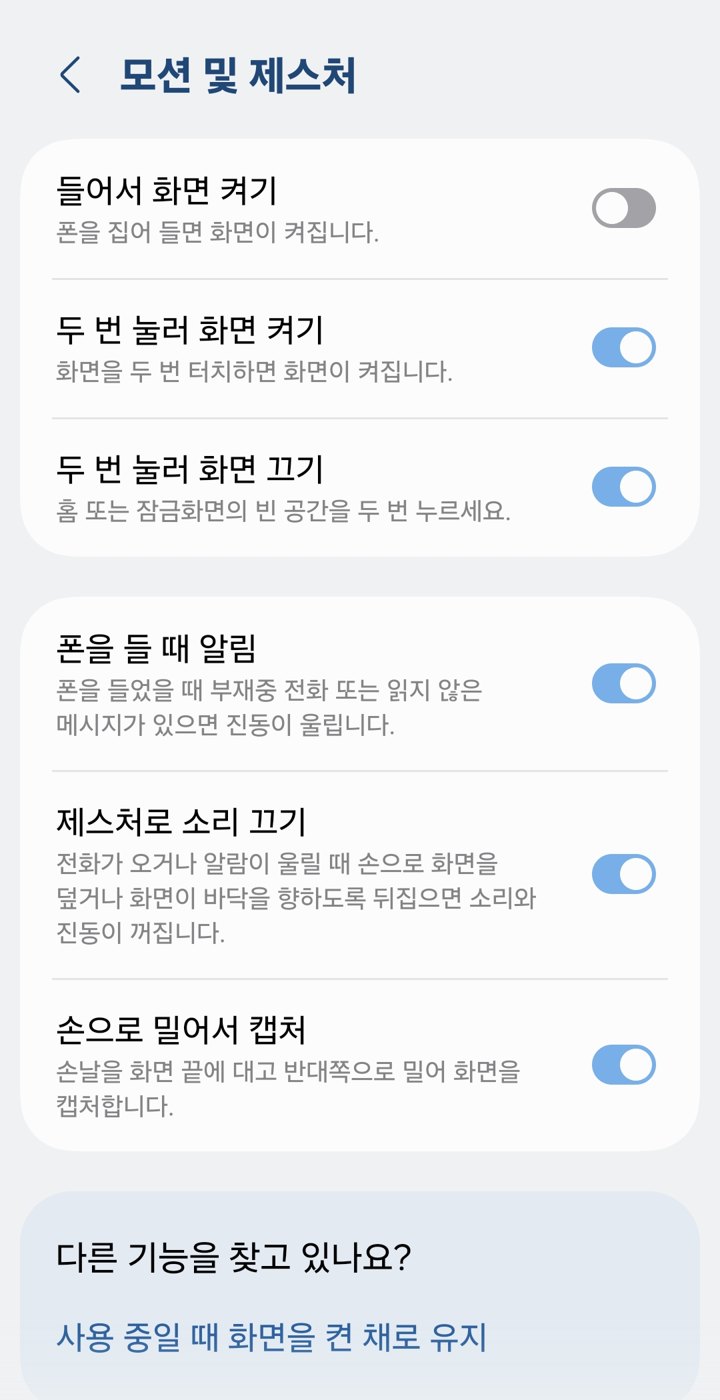
버튼 누르기가 어렵다면 손바닥 옆면(손날)으로 화면을 쓸어도 캡처할 수 있습니다.
- 설정 → 유용한 기능 → 모션 및 제스처로 들어갑니다.
- 손으로 밀어서 캡처를 켭니다.
- 캡처할 화면에서 손날을 화면에 댄 채 왼쪽에서 오른쪽(또는 반대)으로 쓸어 줍니다.

3. 긴 화면 한 번에 캡처하기 (스크롤 캡처)
긴 글이나 대화 내용을 여러 장으로 나눠 찍지 않아도 됩니다. 캡처한 직후 화면 아래에 작은 도구 막대가 잠깐 나타납니다. 여기서 아래 화살표 모양(스크롤 캡처) 버튼을 누르면 화면이 아래로 내려가면서 이어서 찍힙니다. 원하는 곳까지 내려갔으면 버튼을 그만 누르면 됩니다.
캡처한 사진은 어디에 있나요?
갤러리 앱의 앨범 탭에서 스크린샷 앨범을 열면 찍은 순서대로 모여 있습니다. 바로 보내고 싶다면 캡처 직후 도구 막대의 공유 버튼을 눌러 카카오톡이나 문자로 보낼 수 있습니다.
캡처할 때 알아둘 점
- 은행 앱이나 일부 동영상 앱은 보안 때문에 캡처가 막혀 있습니다. 캡처가 안 된다고 고장 난 것이 아닙니다.
- 캡처 사진에는 화면 위쪽의 시간, 배터리, 알림 아이콘까지 그대로 찍힙니다. 다른 사람에게 보내기 전에 개인정보가 보이지 않는지 확인하세요.
- 스크린샷은 계속 쌓여 저장공간을 차지합니다. 필요 없는 캡처는 가끔 정리해 주세요.
캡처, 이럴 때 특히 쓸모 있어요
- 예약·결제 내역 남기기: 병원 예약이나 기차표, 택배 송장 번호처럼 나중에 다시 확인해야 하는 화면은 캡처해 두면 인터넷이 안 될 때도 바로 보여 줄 수 있습니다.
- 모르는 화면 물어보기: 휴대폰에 이상한 창이 떴을 때 캡처해서 가족에게 보내면 말로 설명하는 것보다 훨씬 빨리 도움을 받을 수 있습니다.
- 길 안내 저장: 지하철 노선이나 지도 화면을 캡처해 두면 데이터가 부족할 때도 길을 찾을 수 있습니다.
- 메모 대신: 인터넷에서 본 요리법이나 전화번호를 따로 적지 않고 캡처해 두면 편합니다.
다만 캡처는 사진으로 저장되는 것이라 계속 쌓이면 갤러리가 복잡해집니다. 일이 끝난 캡처는 그때그때 지우는 습관을 들이면 필요한 사진을 찾기도 쉬워집니다.
갤럭시 화면 캡처하는 법 3가지 자주 묻는 질문
Q. 캡처 소리를 끄고 싶어요.
휴대폰을 진동이나 무음으로 바꾸면 대부분 소리가 나지 않습니다.
Q. 캡처한 사진에서 일부만 잘라 보내고 싶어요.
캡처 직후 도구 막대의 편집(연필 모양)을 누르면 필요한 부분만 잘라 저장할 수 있습니다.
함께 보면 좋은 글: 갤럭시 저장공간 부족할 때 정리법