앱을 하나둘 깔다 보면 홈 화면이 아이콘으로 꽉 차서 필요한 앱을 찾기 어려워집니다. 갤럭시 홈 화면 정리는 아이콘을 꾹 눌러 옮기고 폴더로 묶기만 하면 됩니다. 자주 쓰는 앱만 첫 화면에 두면 휴대폰이 훨씬 편해집니다.
📌 한눈에 보기
- 앱 아이콘 옮기기
- 폴더 만들기
- 안 쓰는 아이콘 홈 화면에서 빼기
이 글은 갤럭시 S24(One UI 7·8) 화면을 기준으로 정리했습니다. 기종과 소프트웨어 버전에 따라 메뉴 이름이 조금 다를 수 있으니, 메뉴가 안 보이면 설정 맨 위 돋보기(검색)에 메뉴 이름을 입력해 보세요.
1. 앱 아이콘 옮기기
- 옮기고 싶은 앱 아이콘을 손가락으로 꾹 누릅니다.
- 작은 메뉴가 뜨면 손을 떼지 말고 원하는 자리로 끌어다 놓습니다.
- 다른 화면으로 옮기려면 아이콘을 화면 왼쪽이나 오른쪽 끝까지 끌고 가 잠시 기다리세요.
2. 폴더 만들기
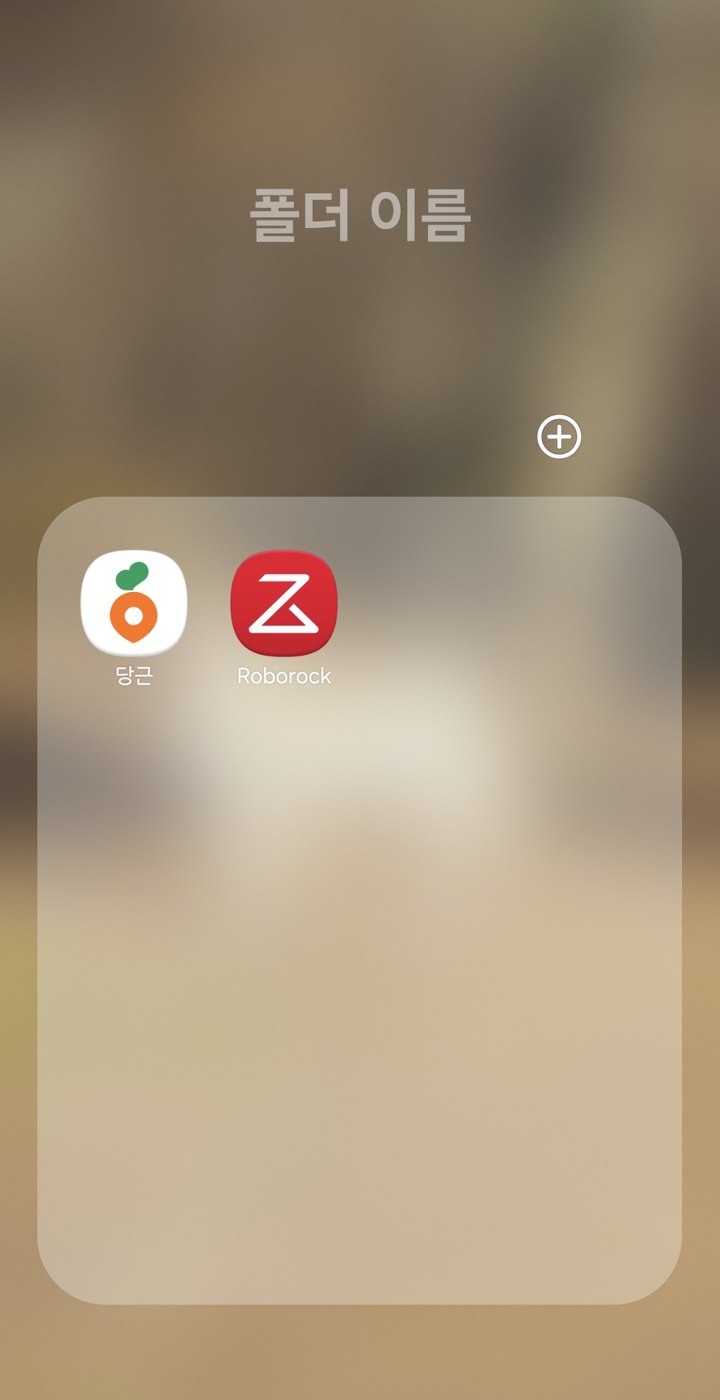
비슷한 앱끼리 폴더로 묶으면 홈 화면이 깔끔해집니다. 예를 들어 은행 앱은 “금융”, 쇼핑 앱은 “쇼핑”으로 묶는 식입니다.
- 앱 아이콘을 꾹 눌러 다른 앱 아이콘 위에 겹쳐 놓습니다.
- 두 앱이 들어간 폴더가 자동으로 만들어집니다.
- 폴더를 열고 위쪽 이름 칸을 눌러 “금융”처럼 이름을 붙입니다.
- 다른 앱도 같은 방법으로 폴더 위에 끌어다 놓으면 들어갑니다.

3. 안 쓰는 아이콘 홈 화면에서 빼기
아이콘을 꾹 눌러 나온 메뉴에서 삭제(또는 홈 화면에서 삭제)를 누르면 홈 화면에서만 아이콘이 빠집니다. 앱 자체가 지워지는 것이 아니라서 화면을 위로 쓸어 올리면 나오는 앱스 화면에는 그대로 남아 있습니다. 앱을 완전히 지우려면 메뉴에서 설치 삭제를 골라야 합니다.
4. 정리한 홈 화면 고정하기
정리해 둔 아이콘이 실수로 자꾸 움직인다면 홈 화면을 잠가 두세요. 홈 화면의 빈 곳을 꾹 누르고 설정으로 들어가 홈 화면 배치 잠금을 켜면 아이콘이 움직이지 않습니다.
홈 화면 정리 요령
- 첫 화면에는 전화, 문자, 카카오톡, 카메라처럼 매일 쓰는 앱만 둡니다.
- 자주 안 쓰는 앱은 두 번째 화면이나 폴더에 넣습니다.
- 새로 설치한 앱이 홈 화면에 자동으로 생기는 것이 싫다면 홈 화면 설정에서 새 앱을 홈 화면에 추가를 끄세요.
홈 화면 정리 예시
어떻게 나눠야 할지 막막하다면 아래처럼 시작해 보세요.
- 첫 화면: 전화, 메시지, 카카오톡, 카메라, 갤러리, 인터넷 — 하루에도 몇 번씩 여는 앱
- 생활 폴더: 날씨, 지도, 버스·지하철, 택배 조회 앱
- 금융 폴더: 은행, 카드, 간편결제 앱
- 쇼핑 폴더: 쇼핑몰, 배달 앱
- 두 번째 화면: 가끔 쓰는 앱과 게임
폴더 이름은 짧고 알아보기 쉽게 붙이는 것이 좋습니다. 부모님 휴대폰이라면 폴더를 너무 많이 만들기보다 첫 화면에 꼭 필요한 앱 몇 개만 크게 두는 편이 훨씬 쓰기 편합니다.
갤럭시 홈 화면 정리하는 법 자주 묻는 질문
Q. 폴더를 없애고 싶어요.
폴더를 꾹 눌러 나온 메뉴에서 폴더 삭제를 누르면 폴더만 사라지고 안에 있던 앱은 홈 화면에 그대로 남습니다.
Q. 앱스 화면도 정리할 수 있나요?
앱스 화면 오른쪽 위 ⋮에서 정렬을 누르면 이름순으로 한 번에 정리할 수 있습니다. 앱스 화면에서도 앱을 겹쳐 폴더를 만들 수 있습니다.
Q. 실수로 아이콘을 지웠어요.
앱스 화면에서 그 앱을 찾아 꾹 누른 뒤 홈에 추가를 누르면 다시 생깁니다.
Q. 아이콘이 너무 작아요.
갤럭시 글씨 크게 하는 법의 화면 크게 보기나 쉬운 사용 모드를 함께 써 보세요.