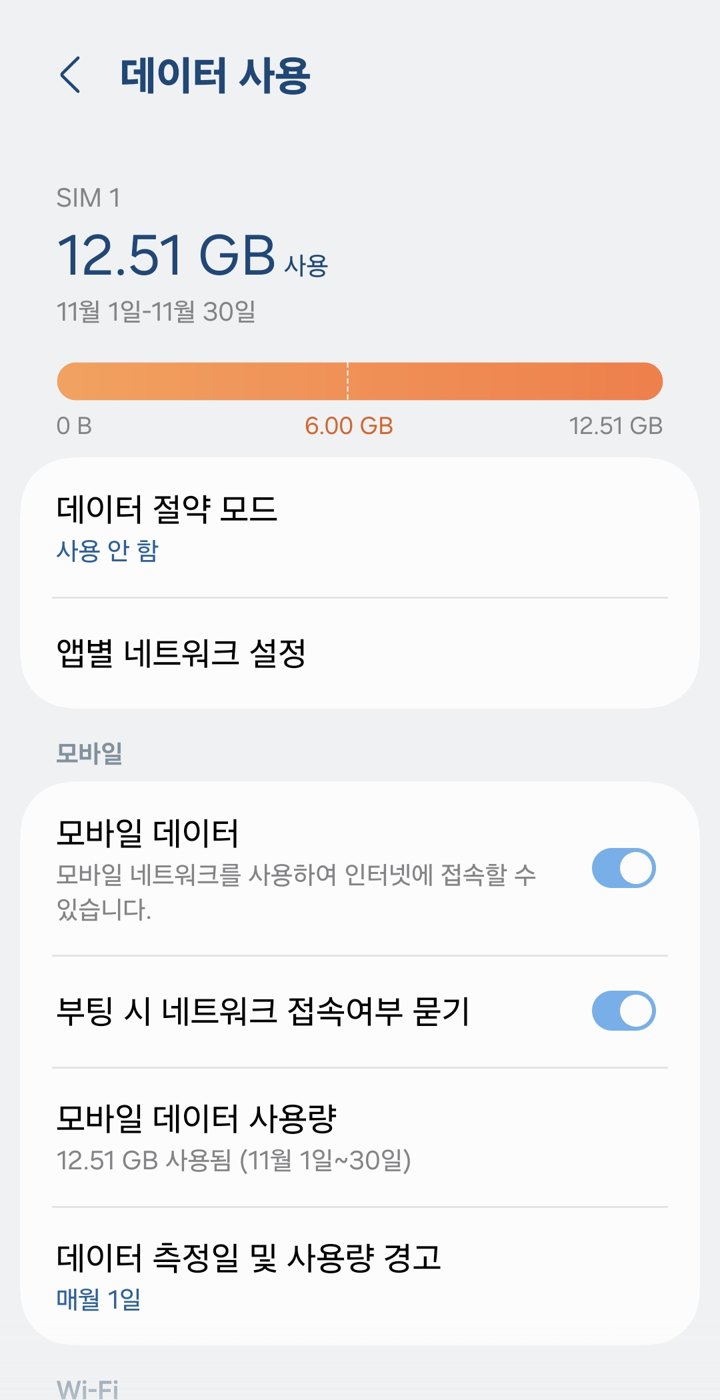
한 달이 끝나기도 전에 “데이터를 다 썼습니다” 문자를 받으면 당황스럽습니다. 갤럭시 데이터 사용량 확인은 설정에서 바로 할 수 있고, 어떤 앱이 데이터를 많이 쓰는지도 볼 수 있습니다. 몇 가지 설정만 해 두면 요금 걱정을 크게 줄일 수 있습니다.
📌 한눈에 보기
- 이번 달 데이터 사용량 보기
- 데이터 경고 걸어 두기
- 데이터 세이버 켜기
- 데이터를 아끼는 습관
- 데이터가 금방 바닥나는 대표적인 이유
이 글은 갤럭시 S24(One UI 7·8) 화면을 기준으로 정리했습니다. 기종과 소프트웨어 버전에 따라 메뉴 이름이 조금 다를 수 있으니, 메뉴가 안 보이면 설정 맨 위 돋보기(검색)에 메뉴 이름을 입력해 보세요.
1. 이번 달 데이터 사용량 보기
- 설정 → 연결로 들어갑니다.
- 데이터 사용을 누릅니다.
- 모바일 데이터 사용을 누르면 이번 기간 동안 쓴 양과 앱별 사용량이 나옵니다.

위쪽 날짜를 눌러 지난달 사용량도 볼 수 있습니다. 목록 맨 위에 있는 앱이 데이터를 가장 많이 쓴 앱입니다. 보통 유튜브 같은 동영상 앱이 가장 많이 씁니다.
2. 데이터 경고 걸어 두기
같은 화면의 청구 주기 및 데이터 경고에서 요금제의 데이터 양에 맞춰 경고를 설정해 두세요. 예를 들어 한 달 5GB 요금제라면 4GB에서 경고가 뜨게 해 두면, 다 쓰기 전에 미리 알 수 있습니다. 청구 주기 시작일은 통신사 요금 청구일에 맞추면 정확합니다.
3. 데이터 세이버 켜기
데이터 사용 화면의 데이터 세이버를 켜면, 지금 쓰고 있지 않은 앱이 뒤에서 데이터를 쓰지 못하게 막아 줍니다. 카카오톡처럼 알림이 꼭 와야 하는 앱은 데이터 세이버 안의 예외 목록에 넣어 두면 됩니다.
4. 데이터를 아끼는 습관
- 동영상은 와이파이에서: 유튜브 같은 동영상은 데이터를 가장 많이 씁니다. 밖에서는 화질을 낮추거나 와이파이에서 미리 저장해 두세요.
- 앱 자동 업데이트는 와이파이만: Play 스토어 → 프로필 → 설정 → 네트워크 환경설정에서 앱 자동 업데이트를 와이파이에서만 하도록 바꾸세요.
- 사진 백업도 와이파이에서: 구글 포토 같은 백업 앱이 모바일 데이터로 사진을 올리지 않게 설정하세요.
- 집과 회사에서는 와이파이 연결 확인: 화면 위쪽에 와이파이 표시가 있는지 습관처럼 확인하세요.
데이터가 금방 바닥나는 대표적인 이유
| 원인 | 설명 |
|---|---|
| 동영상 자동 재생 | 인스타그램, 페이스북 같은 앱은 화면을 넘기기만 해도 영상이 재생됩니다. 앱 설정에서 자동 재생을 와이파이에서만 되게 바꾸세요. |
| 와이파이가 끊긴 줄 모르고 | 집 와이파이가 잠깐 끊기면 휴대폰이 알아서 모바일 데이터로 바뀝니다. 영상이 끊김 없이 나온다고 안심하지 말고 화면 위 와이파이 표시를 확인하세요. |
| 내비게이션과 음악 스트리밍 | 오래 켜 두면 생각보다 많이 씁니다. 자주 듣는 음악은 와이파이에서 미리 저장해 두세요. |
어떤 앱이 문제인지 모르겠다면 1번에서 본 앱별 사용량 목록 맨 위의 앱부터 설정을 바꿔 보는 것이 가장 빠릅니다.
갤럭시 데이터 사용량 확인하고 줄이는 법 자주 묻는 질문
Q. 휴대폰에 나온 사용량과 통신사 안내가 달라요.
계산 방식과 날짜 기준이 달라 조금 차이가 날 수 있습니다. 정확한 남은 양은 통신사 앱이나 고객센터(114)에서 확인하세요.
Q. 모바일 데이터를 아예 끄면 어떻게 되나요?
와이파이가 없는 곳에서는 카카오톡, 인터넷이 되지 않습니다. 전화와 일반 문자는 그대로 됩니다.
함께 보면 좋은 글: 갤럭시 배터리 오래 쓰는 법