휴대폰 글씨가 작아서 문자 하나 읽을 때마다 눈을 찡그리게 된다면, 설정 몇 번만 바꿔 갤럭시 글씨 크게 볼 수 있습니다. 갤럭시는 글씨 크기뿐 아니라 화면 전체 크기, 글씨 굵기까지 따로 조절할 수 있습니다.
이 글은 갤럭시 S24(One UI 7·8) 화면을 기준으로 정리했습니다. 기종과 소프트웨어 버전에 따라 메뉴 이름이 조금 다를 수 있으니, 메뉴가 안 보이면 설정의 검색창(돋보기)에 메뉴 이름을 입력해 보세요.
이 글에서는 갤럭시에서 글씨를 크게 하는 방법 세 가지를 쉬운 것부터 순서대로 알려 드립니다. 하나만 바꿔도 되고, 세 가지를 함께 바꾸면 더 크게 볼 수 있습니다.
1. 글자 크기 키우기 (가장 기본)
가장 먼저 해 볼 방법입니다. 문자, 카카오톡, 설정 메뉴 같은 대부분의 글씨가 함께 커집니다.
- 홈 화면에서 톱니바퀴 모양의 설정 앱을 누릅니다.
- 디스플레이를 누릅니다.
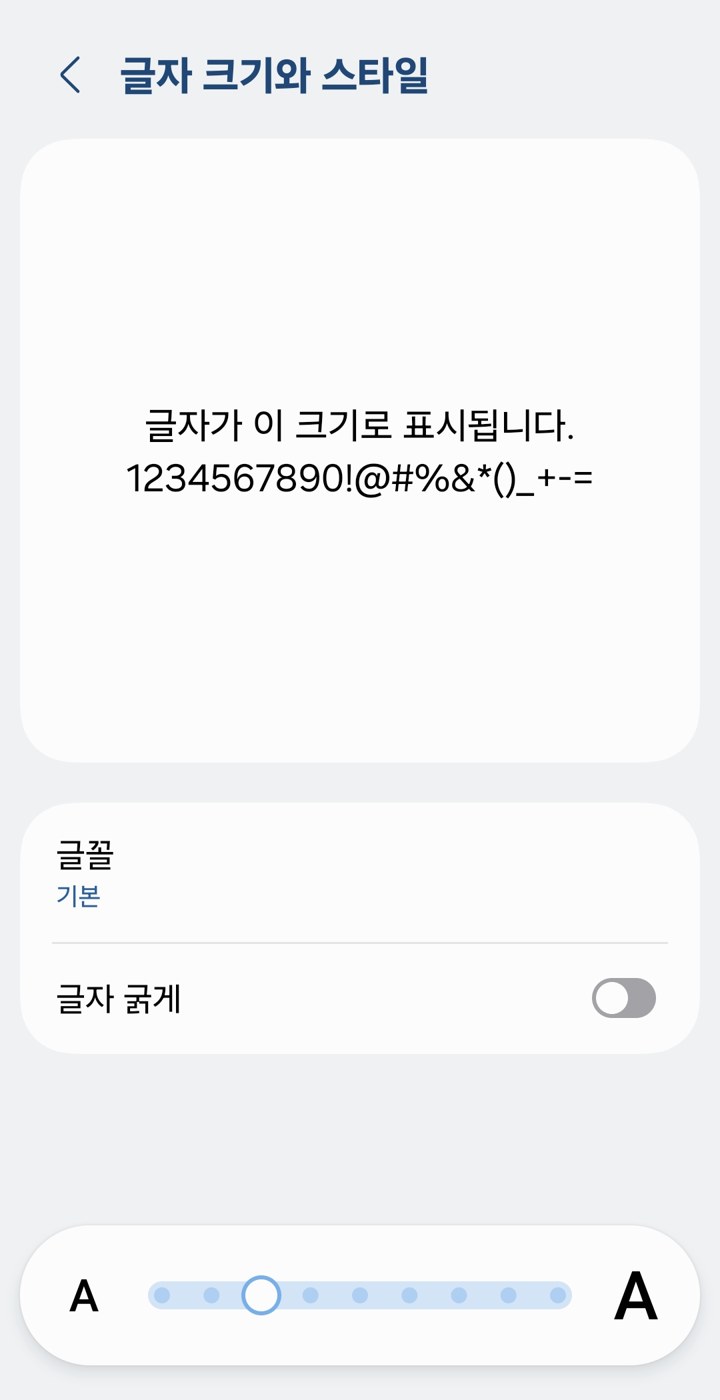
- 글자 크기와 스타일을 누릅니다.
- 글자 크기 아래 막대를 오른쪽으로 밀면 글씨가 커집니다.

막대를 움직이면 화면 위쪽 미리보기에서 글씨 크기가 바로 바뀌어 보입니다. 마음에 드는 크기에서 손을 떼면 그대로 저장되니, 따로 저장 버튼을 누를 필요는 없습니다.
같은 화면에 있는 글자 굵게를 켜면 글씨가 진해져서 더 또렷하게 보입니다. 글씨가 흐릿하게 느껴진다면 함께 켜 두세요.

2. 화면 크게 보기 (아이콘과 버튼까지)
글자 크기만 키우면 아이콘이나 버튼은 그대로라서 누르기 어려울 수 있습니다. 이때는 화면 전체를 크게 보이게 하는 설정을 함께 바꿔 보세요.
- 설정 → 디스플레이로 들어갑니다.
- 화면 크게/작게를 누릅니다.
- 아래 막대를 오른쪽으로 밀면 아이콘, 버튼, 글씨가 모두 함께 커집니다.

화면을 크게 하면 한 화면에 보이는 내용은 조금 줄어듭니다. 너무 크게 하면 스크롤을 자주 해야 하니, 두세 칸 정도 키워 보고 편한 정도를 찾는 것이 좋습니다.
3. 쉬운 사용 모드 켜기 (가장 크고 단순하게)
처음 스마트폰을 쓰시는 분이나 부모님 휴대폰을 설정해 드릴 때 추천하는 방법입니다. 쉬운 사용 모드(예전 이름 ‘간편 모드’)를 켜면 홈 화면 아이콘과 글씨가 크게 바뀌고, 화면 구성이 단순해집니다.
- 설정 → 디스플레이로 들어갑니다.
- 쉬운 사용 모드를 누릅니다.
- 오른쪽 스위치를 켭니다.

쉬운 사용 모드에서는 화면을 길게 누르는 시간도 길어져서, 실수로 아이콘이 옮겨지거나 지워지는 일이 줄어듭니다. 원래 화면으로 돌아가고 싶으면 같은 곳에서 스위치를 끄면 됩니다. 앱이나 사진은 지워지지 않으니 걱정하지 않으셔도 됩니다.
어떤 방법을 고르면 좋을까요?
- 글씨만 조금 크면 될 때: 1번 글자 크기 키우기
- 버튼도 누르기 어려울 때: 1번 + 2번 화면 크게 보기
- 스마트폰이 처음이거나 부모님 폰일 때: 3번 쉬운 사용 모드
글씨를 너무 크게 키우면 일부 앱에서 글자가 잘리거나 줄이 바뀌어 보일 수 있습니다. 이럴 때는 막대를 한 칸만 줄여 보세요.
갤럭시 글씨 크게 하는 법 자주 묻는 질문
Q. 메뉴 이름이 제 폰과 달라요.
갤럭시는 기종과 소프트웨어 버전에 따라 메뉴 이름이 조금씩 다를 수 있습니다. 설정 화면의 검색창(화면 아래쪽 ‘검색’ 또는 맨 위 돋보기)을 누르고 “글자 크기”라고 입력하면 바로 찾아갈 수 있습니다.

Q. 카카오톡 글씨는 그대로예요.
카카오톡은 앱 안에 글자 크기 설정이 따로 있습니다. 카카오톡 글씨 키우는 방법은 카카오톡 카테고리에서 따로 정리하겠습니다.
Q. 원래대로 돌리고 싶어요.
같은 메뉴에 들어가서 막대를 다시 왼쪽으로 옮기거나 스위치를 끄면 됩니다. 언제든 바꿀 수 있으니 편하게 이것저것 눌러 보셔도 괜찮습니다.
따라 하다가 막히는 부분이 있으면 문의하기로 기종과 함께 알려 주세요.