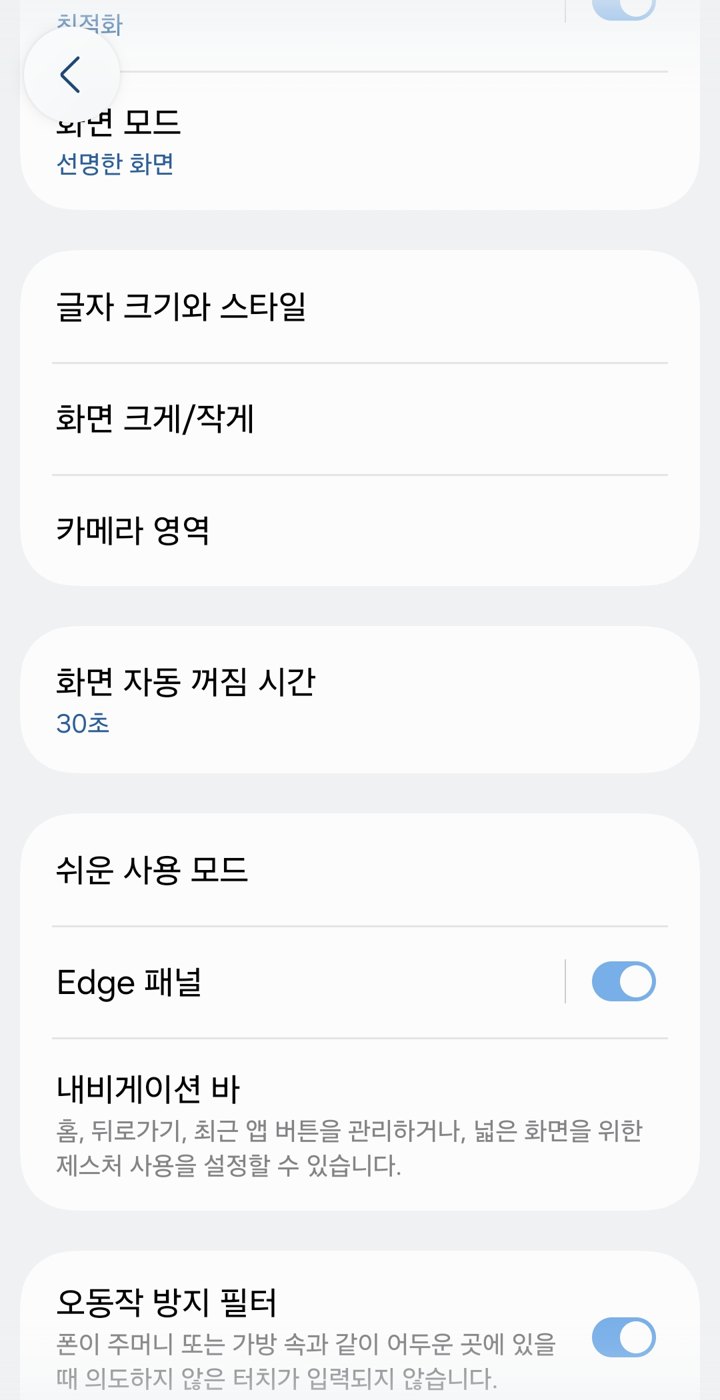
글을 천천히 읽거나 요리법을 보면서 따라 하는데 화면이 자꾸 꺼져서 다시 잠금을 풀어야 한다면 불편하죠. 갤럭시 화면 꺼짐 시간은 설정에서 원하는 만큼 바꿀 수 있습니다. 반대로 화면이 너무 오래 켜져 있어 배터리가 빨리 닳는다면 줄일 수도 있습니다.
이 글은 갤럭시 S24(One UI 7·8) 화면을 기준으로 정리했습니다. 기종과 소프트웨어 버전에 따라 메뉴 이름이 조금 다를 수 있으니, 메뉴가 안 보이면 설정 맨 위 돋보기(검색)에 메뉴 이름을 입력해 보세요.
1. 화면 자동 꺼짐 시간 바꾸기
- 설정 앱을 엽니다.
- 디스플레이를 누릅니다.
- 아래로 내려 화면 자동 꺼짐 시간을 누릅니다.
- 15초, 30초, 1분, 2분, 5분, 10분 가운데 원하는 시간을 고릅니다.

고르는 즉시 적용되고, 따로 저장할 필요는 없습니다. 처음에는 1분이나 2분을 추천합니다. 글을 읽기에는 충분하고 배터리도 크게 손해 보지 않는 시간입니다.
2. 보고 있는 동안에는 안 꺼지게 하기
갤럭시에는 화면을 보고 있으면 시간이 지나도 꺼지지 않게 해 주는 기능이 있습니다. 앞쪽 카메라로 얼굴이 화면을 보고 있는지 확인하는 방식입니다.
- 설정 맨 위 돋보기(검색)를 누르고 “켠 채로”라고 입력합니다.
- 검색 결과에 나오는 사용 중일 때 화면을 켠 채로 유지를 누릅니다.
- 스위치를 켭니다.
이 기능을 켜 두면 꺼짐 시간을 짧게 해 두어도 읽는 도중에는 화면이 켜져 있어서 편리합니다. 어두운 곳이나 휴대폰을 비스듬히 들고 있을 때는 얼굴을 인식하지 못해 꺼질 수 있습니다. 이 메뉴가 없는 기종도 있습니다.
꺼짐 시간, 얼마로 하는 게 좋을까요?
- 배터리를 아끼고 싶다면: 30초 + 사용 중일 때 화면을 켠 채로 유지
- 글을 자주 읽는다면: 1~2분
- 요리법·운동 영상을 보면서 따라 한다면: 5분 (끝나면 다시 줄이기)
10분처럼 길게 해 두면 휴대폰을 내려놓고 잊었을 때 화면이 계속 켜져 있어 배터리가 빨리 닳고, 다른 사람이 내 휴대폰을 볼 수도 있습니다. 배터리를 더 아끼는 방법은 갤럭시 배터리 오래 쓰는 법에 정리해 두었습니다.
반대로 화면이 너무 안 꺼질 때
화면이 계속 켜져 있어서 배터리가 금방 닳는다면 아래를 확인해 보세요.
- 꺼짐 시간이 10분으로 되어 있지 않은지: 위 1번 메뉴에서 1분이나 2분으로 줄여 보세요.
- 동영상이나 내비게이션 앱: 영상을 재생하거나 길 안내를 하는 동안에는 일부러 화면이 꺼지지 않게 되어 있습니다. 고장이 아니라 정상입니다.
- 전원 버튼으로 끄는 습관: 휴대폰을 내려놓을 때 옆면의 전원 버튼을 한 번 눌러 화면을 끄면 배터리도 아끼고 다른 사람이 내 화면을 볼 일도 없습니다.
화면 꺼짐 시간은 언제든 바꿀 수 있으니, 며칠 써 보면서 나에게 맞는 시간을 찾아보세요.
갤럭시 화면 꺼짐 시간 늘리는 법 자주 묻는 질문
Q. 시간을 바꿨는데도 금방 꺼져요.
절전 모드나 배터리 자동 최적화 기능이 켜져 있으면 화면 꺼짐 시간이 30초 같은 기본값으로 돌아가는 경우가 있습니다. 절전 모드를 끄고, 설정 검색에 “최적화”를 입력해 자동 최적화 관련 설정을 확인해 보세요.
Q. 메뉴를 못 찾겠어요.
설정 맨 위 검색(돋보기)에 “꺼짐”이라고 입력하면 바로 찾을 수 있습니다. 글씨가 작아 메뉴 찾기가 힘들다면 갤럭시 글씨 크게 하는 법을 먼저 따라 해 보세요.