카카오톡 사진 원본으로 보내는 법, 어렵지 않습니다. 카카오톡으로 사진을 보냈더니 상대방 화면에서 흐릿하게 보인다는 말을 들은 적 있으신가요? 카카오톡은 기본적으로 사진 용량을 줄여서 보내기 때문에 화질이 조금 떨어집니다. 가족사진이나 서류 사진처럼 선명해야 하는 사진은 카카오톡 사진 원본으로 보내는 것이 좋습니다.
이 글은 갤럭시 S24와 카카오톡 최신 버전을 기준으로 정리했습니다. 카카오톡은 업데이트 때마다 메뉴 위치가 조금씩 바뀔 수 있으니, 메뉴가 안 보이면 Play 스토어에서 카카오톡을 최신 버전으로 업데이트한 뒤 확인해 보세요.
방법은 세 가지입니다. 이번 사진만 원본으로 보내는 방법, 앞으로 항상 원본으로 보내는 방법, 파일로 보내는 방법 순서로 알려 드립니다.
1. 이번 사진만 원본으로 보내기
- 카카오톡 대화방에서 왼쪽 아래 + 버튼을 누르고 앨범을 고릅니다.
- 보낼 사진을 선택합니다.
- 화면 아래쪽의 화질 버튼(일반 화질 등으로 표시)이나 ⋮(더보기)를 누릅니다.
- 원본을 고른 뒤 전송을 누릅니다.

이렇게 보내면 그 사진만 원본으로 가고, 다음에 보낼 때는 다시 기본 화질로 돌아갑니다.
2. 항상 원본으로 보내도록 설정하기
매번 바꾸기 번거롭다면 기본 화질을 원본으로 바꿔 두세요.
- 카카오톡 아래쪽 더보기(···) 탭에서 오른쪽 위 설정(톱니바퀴)을 누릅니다.
- 데이터 및 저장공간으로 들어갑니다(버전에 따라 채팅 안에 있을 수 있습니다).
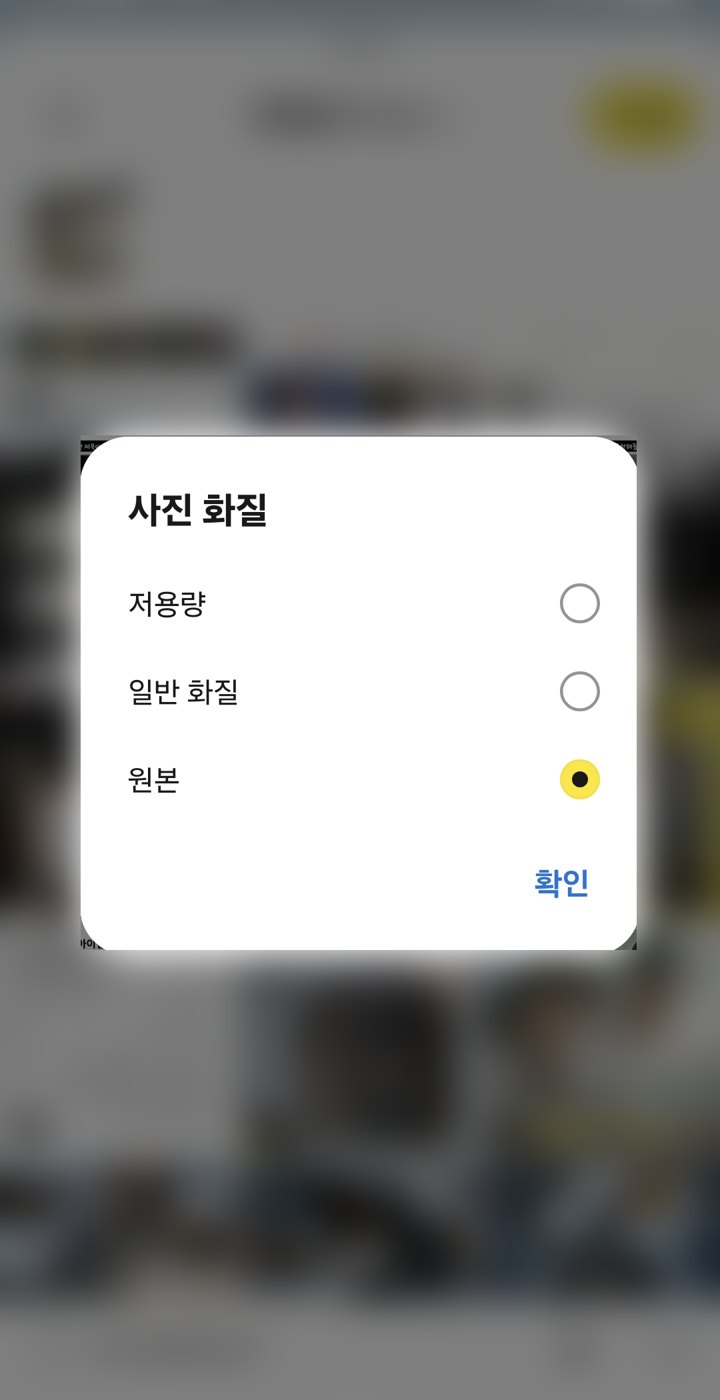
- 사진 화질을 누르고 원본을 고릅니다.
같은 화면의 동영상 화질도 바꿀 수 있습니다. 다만 원본은 용량이 커서 데이터가 많이 들고 상대방 휴대폰 저장공간도 많이 차지합니다. 와이파이를 쓸 때 보내는 것이 좋습니다.
3. 파일로 보내기 (서류·증명사진처럼 꼭 그대로여야 할 때)
사진을 사진이 아니라 파일로 보내면 크기와 화질이 전혀 바뀌지 않습니다. 대화방에서 + → 파일을 누르고 휴대폰 안의 사진을 고르면 됩니다. 상대방은 파일을 내려받아서 봐야 하고, 받을 수 있는 기간이 정해져 있으니 받은 쪽에 바로 저장하라고 알려 주세요.
원본으로 보낼 때 알아둘 점
- 원본 사진에는 찍은 날짜, 기종 같은 정보가 함께 들어 있을 수 있습니다. 모르는 사람에게 보낼 때는 일반 화질이 더 안전합니다.
- 사진을 여러 장 원본으로 보내면 시간이 오래 걸릴 수 있습니다.
- 상대방이 받은 사진도 원본 크기라 휴대폰 공간을 많이 차지합니다.
원본과 일반 화질, 언제 무엇을 쓸까요?
- 증명사진·서류·영수증: 글자가 또렷해야 하니 원본이나 파일로 보내세요.
- 가족사진·인화할 사진: 원본으로 보내야 크게 뽑아도 깨지지 않습니다.
- 단체방에 올리는 일상 사진: 일반 화질로도 충분합니다. 여러 사람이 받으니 용량을 아끼는 편이 좋습니다.
- 데이터가 부족할 때: 와이파이에 연결될 때까지 기다렸다가 원본으로 보내거나, 일단 일반 화질로 보내세요.
한 번 보낸 사진의 화질은 나중에 바꿀 수 없습니다. 중요한 사진이라면 보내기 전에 화질 버튼을 한 번 더 확인하는 습관을 들이면 다시 보내는 수고를 덜 수 있습니다.
갤럭시 카카오톡 사진 원본으로 보내는 법 자주 묻는 질문
Q. 화질 버튼이 안 보여요.
카카오톡이 오래된 버전이면 메뉴가 다를 수 있습니다. Play 스토어에서 카카오톡을 최신 버전으로 업데이트해 보세요.
Q. 받은 사진을 원본으로 저장하고 싶어요.
보낸 사람이 원본으로 보냈다면 사진을 길게 눌러 저장하면 원본으로 저장됩니다. 일반 화질로 보낸 사진은 받는 쪽에서 원본으로 바꿀 수 없습니다.
함께 보면 좋은 글: 갤럭시 저장공간 부족할 때 정리법